VisioArt

Kreativer Arbeitsbereich

AI Studio

Erstellen

  • Bild zu Video
  • Text zu Video
  • Video zu Video
  • Text zu Bild
  • KI-Bildeditor

Erkunden

  • Bildgeneratoren
  • Videoeffekte
  1. Videoeffekte
  2. Erstelle dein eigenes Baby Dance AI
Kostenlos loslegen
Effekt

Erstelle dein eigenes Baby Dance AI

AI 360 Rotation Video GeneratorAI Avatar GeneratorAI Baby Video GeneratorBig Guy DanceDay to Night EffectLogo Animation MakerSketch to Video AIProduct Ad VideoAI Bikini VideoAI Hug VideoAction Figure VideoGhostface VideoAI Patch GeneratorAI Age Change FilterAI Body EditorAI Headshot GeneratorAI Emoji GeneratorAI Caricature Generator

Baby Dance AI beginnt mit 1 erforderliche Bilddatei und einem vorbereiteten Prompt, damit die benötigten Quellen klar sind. Der Standardpfad nutzt kling-standard, die Formate 16:9 / 9:16 / 1:1 und die Dauern 5 / 8s.

Modellauswahl
Bild
Vor der Generierung erforderlich: 1 Bild.
Zum Hochladen anmelden

Uploads werden vor der Generierung in Ihrem Workspace gespeichert. Melden Sie sich zuerst an, damit das Quellbild mit dem Auftrag verknüpft bleibt.

Erforderliche Credits:
25 Credits

Videovorschau

Beispiel ansehen: Baby Dance AI
Beispielvideo – Erstelle dein eigenes KI-generiertes Video
Vorschau: Baby Dance AI
Baby Dance AI
Beispiel ansehen: Baby Dance AI
Vorschau: Baby Dance AI

Beispiel ansehen: Baby Dance AI

Baby Dance AI beginnt mit 1 erforderliche Bilddatei und einem vorbereiteten Prompt, damit die benötigten Quellen klar sind. Der Standardpfad nutzt kling-standard, die Formate 16:9 / 9:16 / 1:1 und die Dauern 5 / 8s.

Vorbereiteter Eingabeablauf
Baby Dance AI beginnt mit 1 erforderliche Bilddatei und einem vorbereiteten Prompt, damit die benötigten Quellen klar sind.
Modellgerechte Steuerung
Der Standardpfad nutzt kling-standard, die Formate 16:9 / 9:16 / 1:1 und die Dauern 5 / 8s.
Effektspezifische Ausrichtung
Baby Dance AI beginnt mit 1 erforderliche Bilddatei und einem vorbereiteten Prompt, damit die benötigten Quellen klar sind. Der Standardpfad nutzt kling-standard, die Formate 16:9 / 9:16 / 1:1 und die Dauern 5 / 8s.
Vorschau vor der Generierung
Prüfe mit der lokalen Vorschau Bewegung, Bildaufbau und Stil, bevor Credits verwendet werden.

More generators

More AI video generators

Compare adjacent video effects before refining the prompt, upload, model, or format for this workflow.

Browse all effects
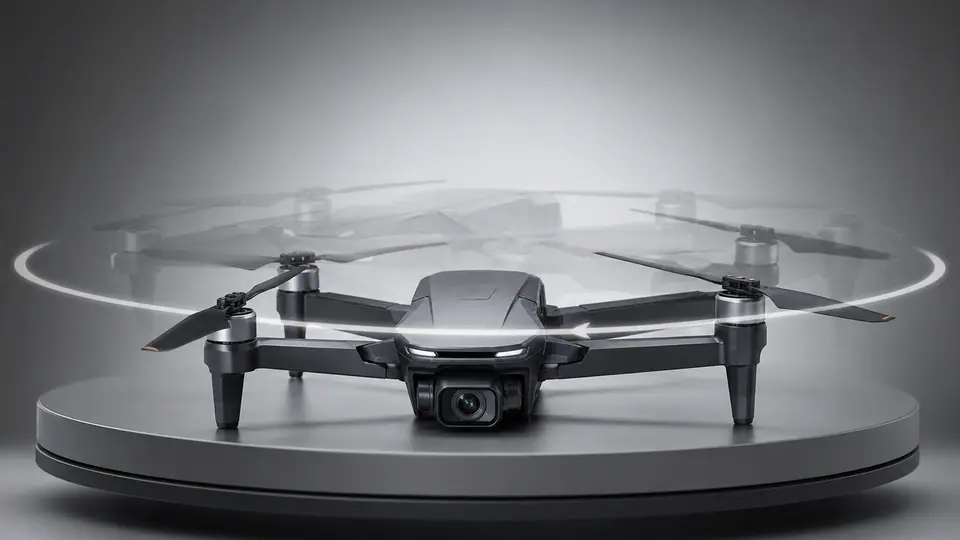
AI 360 Rotation Video Generator
VideoVideo

AI 360 Rotation Video Generator

1 image upload · 5-8s video · 16:9 / 9:16 / 1:1

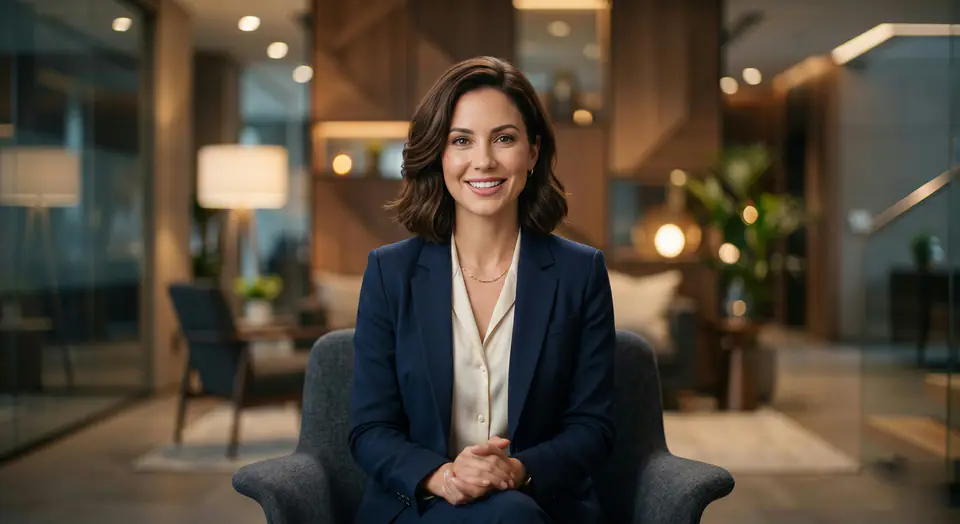
AI Avatar Generator
VideoVideo

AI Avatar Generator

1 image upload · 5-8s video · 16:9 / 9:16 / 1:1

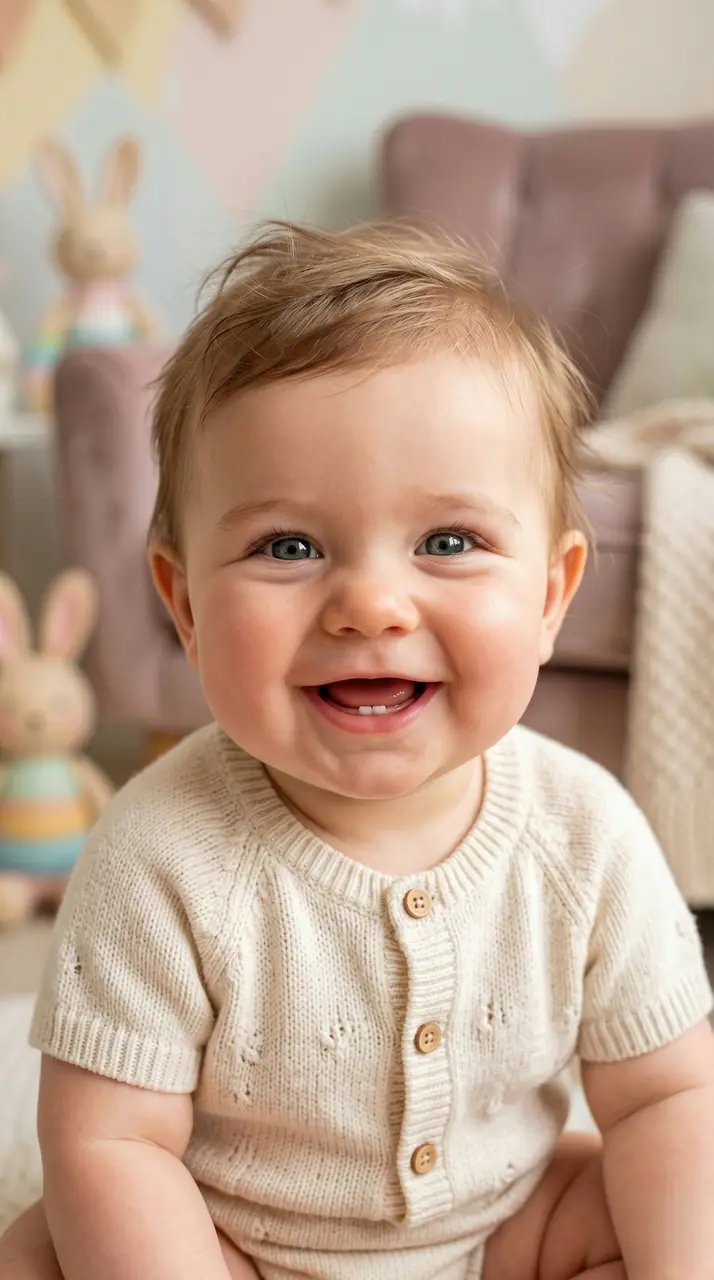
AI Baby Video Generator
VideoVideo

AI Baby Video Generator

1 image upload · 5-8s video · 16:9 / 9:16 / 1:1

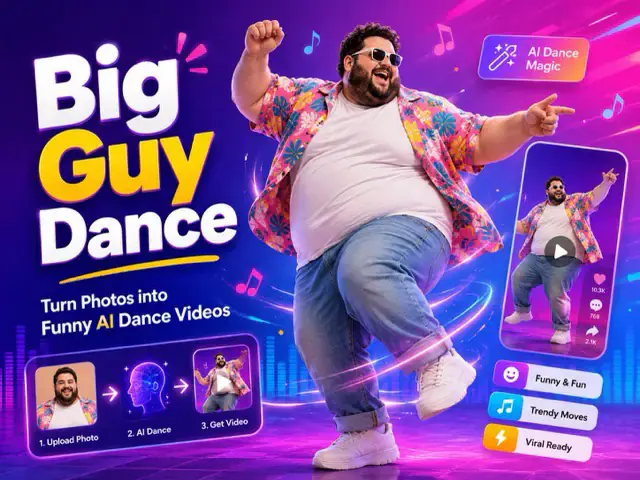
Big Guy Dance
VideoVideo

Big Guy Dance

1 image upload · 5-8s video · 16:9 / 9:16 / 1:1

Day to Night Effect
VideoVideo

Day to Night Effect

1 image upload · 5-8s video · 16:9 / 9:16 / 1:1

Logo Animation Maker
VideoVideo

Logo Animation Maker

1 image upload · 5-8s video · 16:9 / 9:16 / 1:1

Quick answer

Baby Dance AI: what it does and when to use it

Baby Dance AI is an AI video effect generator for creating a focused video effect from prepared prompt and upload controls. Baby Dance AI beginnt mit 1 erforderliche Bilddatei und einem vorbereiteten Prompt, damit die benötigten Quellen klar sind. Der Standardpfad nutzt kling-standard, die Formate 16:9 / 9:16 / 1:1 und die Dauern 5 / 8s. Use it when you need a fast, specific clip concept for social, ads, creator content, or campaign review.

1 image upload required16:9 / 9:16 / 1:1 ratioskling-standard25 starting credits
Workflow
AI video effect generator
Inputs
1 image upload required
Default model
kling-standard
Aspect ratios
16:9 / 9:16 / 1:1 ratios
Duration presets
5s / 8s
Starting credits
25 starting credits

So funktioniert es

Einfacher 3-Schritte-Prozess

Diesen Effekt erstellen: Baby Dance AI.

1
Quellen vorbereiten
Prüfe Baby Dance AI und liefere 1 erforderliche Bilddatei mit klarem Motiv und brauchbarem Bildaufbau.
2
Einstellungen prüfen
Bestätige kling-standard, wähle 16:9 / 9:16 / 1:1 und eine Dauer von 5 / 8s.
3
Generieren und prüfen
Erstelle den Clip, prüfe Motivtreue und Bewegung und ändere danach jeweils nur eine Eingabe.
Diesen Effekt erstellen

Häufig gestellte Fragen

Häufig gestellte Fragen

Praktische Antworten zum Erstellen von Baby Dance AI.

Baby Dance AI beginnt mit 1 erforderliche Bilddatei und einem vorbereiteten Prompt, damit die benötigten Quellen klar sind. Der Standardpfad nutzt kling-standard, die Formate 16:9 / 9:16 / 1:1 und die Dauern 5 / 8s.

1 erforderliche Bilddatei

kling-standard; 16:9 / 9:16 / 1:1; 5 / 8s.

Ja. Behalte die Preset-Richtung bei und verfeinere Motiv, Bewegung, Kamera, Licht oder Ausgabe.

Prüfe Motivtreue, Bewegung, Bildaufbau, Artefakte und die Eignung für den Zielkanal.

Ja, wenn dein Tarif die Nutzung erlaubt und du die nötigen Rechte an allen Referenzen besitzt.

Best uses

Best uses for Baby Dance AI

Erstelle dein eigenes Baby Dance AI works best when the brief has a clear subject, output format, and review goal. The strongest results usually come from concrete prompt language, clean references, and one or two controlled variables per generation pass.

Creative direction tests
Use Baby Dance AI to see whether a concept is worth deeper production before committing design or editing time.
Campaign and content variants
Generate quick variants for ads, social publishing, landing-page visuals, creator content, or client review.
Focused effect production
Create a specific transformation or trend-style clip from a prepared prompt and upload pattern.

Generator guide

Before you generate

Review the preset before changing it
Preset-led effects already include the core motion direction, so extra prompt text should refine rather than replace it.
Prepare required references
This workflow expects 1 image upload, so upload clean source media before generation.
Match the publishing format
Choose 16:9 / 9:16 / 1:1 based on whether the result is meant for social posts, ads, landing pages, or review handoff.
Vorbereiteter Eingabeablauf
Baby Dance AI beginnt mit 1 erforderliche Bilddatei und einem vorbereiteten Prompt, damit die benötigten Quellen klar sind.

Erstelle dein eigenes Baby Dance AI

Baby Dance AI beginnt mit 1 erforderliche Bilddatei und einem vorbereiteten Prompt, damit die benötigten Quellen klar sind. Der Standardpfad nutzt kling-standard, die Formate 16:9 / 9:16 / 1:1 und die Dauern 5 / 8s.

Diesen Effekt erstellenWeitere Effekte entdecken

Prüfe vor der Generierung Vorschau, Pflichtangaben, Modell und Ausgabeeinstellungen.

VisioArtVisioArt

Erstellen Sie KI-gestützte MP4-Videos aus Text, Bildern und geführten Workflows.

Registrieren
Produkt
  • Bildgeneratoren
  • AI Image Editor
  • Text to Image
  • Image to Video
  • AI Photo to Video
  • Text to Video
  • Video to Video
  • Video Compression
  • AI Video Generator
Videoeffekte
  • Alle Videoeffekte
Video-Modelle
  • Sora 2
  • Sora 2 Pro
  • Wan 2.5
  • Wan 2.6
  • Wan 2.7
  • HappyHorse 1.0
  • Gemini Omni
  • Veo 3.1
  • Veo 3.1 Fast
  • Kling AI
  • Kling 3.0
  • Kling 2.6
  • Seedance
  • Seedance 2
  • Seedance 2 Fast
Bild-Modelle
  • Seedream 4
  • Seedream 4.5
  • Seedream 5 Lite
  • Nano Banana
  • GPT Image 2
  • GPT-4o Image
  • Qwen Image
  • Qwen Image 2
  • Imagen 4
  • Midjourney
  • Grok Imagine
  • Flux 2
  • Z-Image
Support
  • Dokumentation
  • Blog
  • Änderungsprotokoll
  • Kontakt
Rechtliches
  • Cookie-Richtlinie
  • Datenschutzrichtlinie
  • Rückerstattungsrichtlinie
  • Nutzungsbedingungen
© 2026 VisioArt. Alle Rechte vorbehalten.