Skip to content
Bild zu Video
Jetzt erstellen beginnen

KI-Bild-zu-Video-Generator

Lade ein Bild hoch, beschreibe die Bewegung und wähle in VisioArt einen unterstützten Bild-zu-Video-Workflow mit passenden Format- und Daueroptionen.

Image to VideoModelle: 12Veo 3.1
Modell
Uploads

Ihre Datei bleibt auf diesem Gerät und wird hochgeladen, wenn Sie sich zum Generieren anmelden.

0/5000
Einstellungen16:9 • Veo 3.1
Seitenverhältnis
Videoauflösung
Erforderliche Credits: 80 Credits
Creator-Jahresabo oder höher

Beispielkreationen

Sehen Sie Beispiele dafür, was Sie erstellen können

Bild-zu-Video-KI-Modelle

Modelle für Bild-zu-Video

Wählen Sie ein unterstütztes Modell für Ihr Quellbild und prüfen Sie anschließend Uploads, Seitenverhältnisse, Dauer und Credits im Arbeitsbereich.

KI-BILD-ZU-VIDEO-GENERATOR

Bilder in dynamische Videos transformieren

Entdecken Sie Bild-zu-Video-Beispiele aus einem Quellbild und einem Bewegungsprompt. Nutzen Sie die Muster als Ausgangspunkt und prüfen Sie den Clip anschließend im Arbeitsbereich.

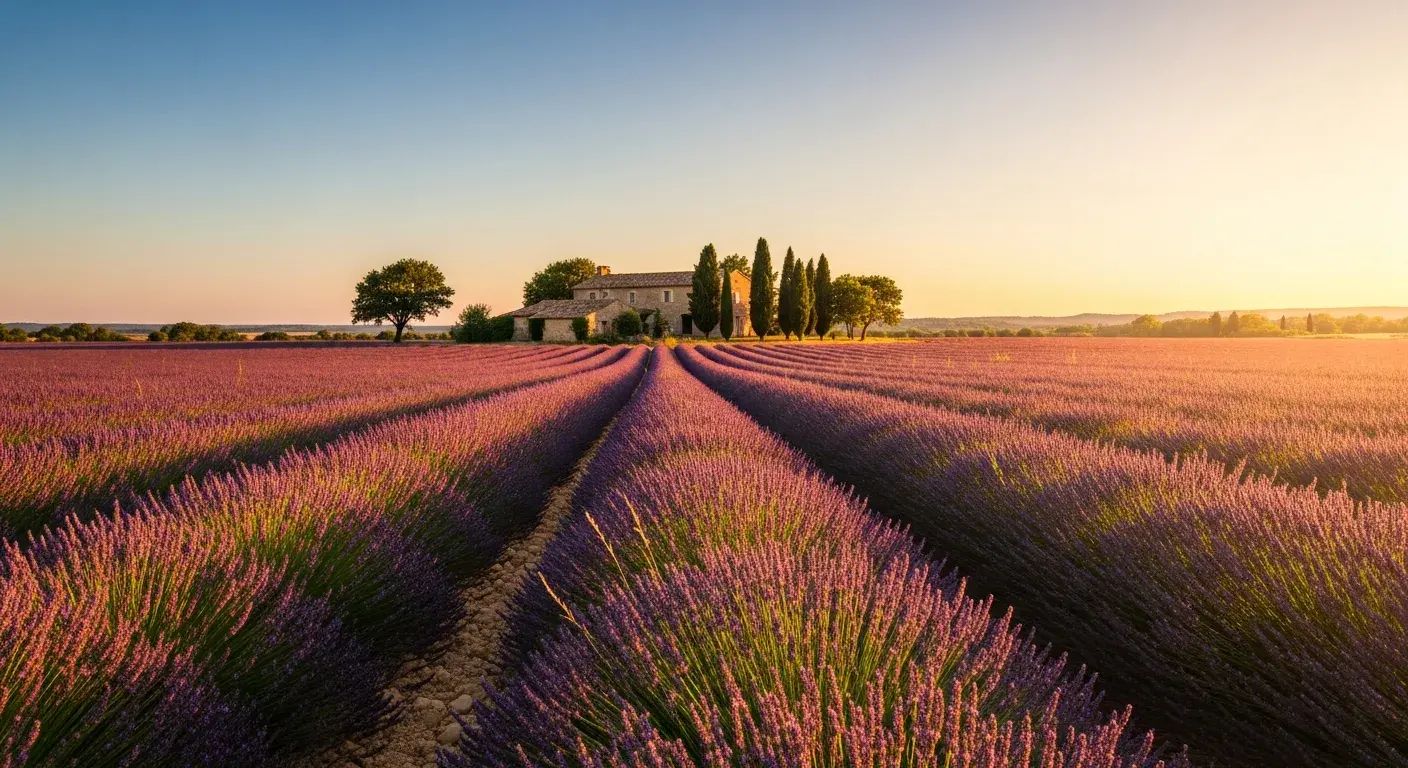
KI-Bild-zu-Video-Generator

So verwenden Sie den KI-Bild-zu-Video-Generator

Verwandeln Sie Ihre Bilder mit unserem leistungsstarken KI-Bild-zu-Video-Generator in beeindruckende Videos. Folgen Sie diesen einfachen Schritten, um Ihre Fotos zum Leben zu erwecken:

1
Schritt 1
Ihr Bild hochladen
Wählen oder laden Sie das Bild hoch, das Sie in ein Video umwandeln möchten. JPG-, PNG- und WEBP-Dateien eignen sich gut als saubere Ausgangsframes.
2
Schritt 2
Ihren kreativen Prompt hinzufügen
Beschreiben Sie, wie das Bild zum Leben erweckt werden soll. Fügen Sie Bewegungsdetails, Kamerabewegung und den emotionalen Ton des fertigen Clips hinzu.
3
Schritt 3
KI-Modell auswählen und generieren
Wählen Sie das Modell und die Einstellungen, die am besten zu Ihrem Bild passen, und generieren Sie dann den fertigen Clip direkt aus dem Arbeitsbereich.

Häufig gestellte Fragen

Alles Wichtige zur KI-Generierung

Die Anzahl hängt vom gewählten Modell, Workflow, der Dauer, dem Seitenverhältnis und den Ausgabeeinstellungen ab. Der Arbeitsbereich zeigt vor jeder Aufgabe eine Credit-Schätzung an; diese Vorschau ist die maßgebliche Grundlage.

Abo-Credits werden monatlich gutgeschrieben und sind im aktuellen monatlichen Credit-Zeitraum gültig. Einmalige Credit-Pakete werden separat geführt und zeigen im Konto eigene Ablaufregeln. Aktuellen Stand und Ablauf sehen Sie unter Einstellungen > Credits.

Die Dauer variiert je nach Modell, Warteschlangen-Auslastung, Länge, Eingabekomplexitaet und Dienstkapazität. Nach dem Absenden zeigt die Generierungshistorie, ob eine Aufgabe wartet, verarbeitet wird, abgeschlossen ist oder fehlgeschlagen ist.

Kommerzielle Nutzung ist möglich, wenn Sie mit einem geeigneten kostenpflichtigen Tarif oder gekauften Credits generieren und die Plattformbedingungen einhalten. Rechte an Uploads, erkennbaren Personen, Marken, Logos, Musik und urheberrechtlichen Referenzen bleiben Ihre Verantwortung.

VisioArt fügt bezahlten Exporten kein eigenes Wasserzeichen hinzu. Wenn Sie mit kostenlosen Credits oder einem modellspezifischen Route testen, prüfen Sie vor der Veröffentlichung Modell- und Tarifdetails.

Video-Workflows sind bei unterstütztem Videoexport auf herunterladbare MP4-Dateien ausgelegt. Bild-Workflows können gängige Formate wie PNG, JPG oder WebP exportieren. Verhaeltnis und Auflösung werden vor der Generierung im Arbeitsbereich angezeigt.
Bereit, Ihre Bilder in Videos zu verwandeln?

Bereit, Ihre Bilder in Videos zu verwandeln?

Laden Sie ein Quellbild hoch, wählen Sie einen unterstützten Workflow und prüfen Sie das Ergebnis vor Veröffentlichung oder Export.