
Canvas-Arbeitsbereich
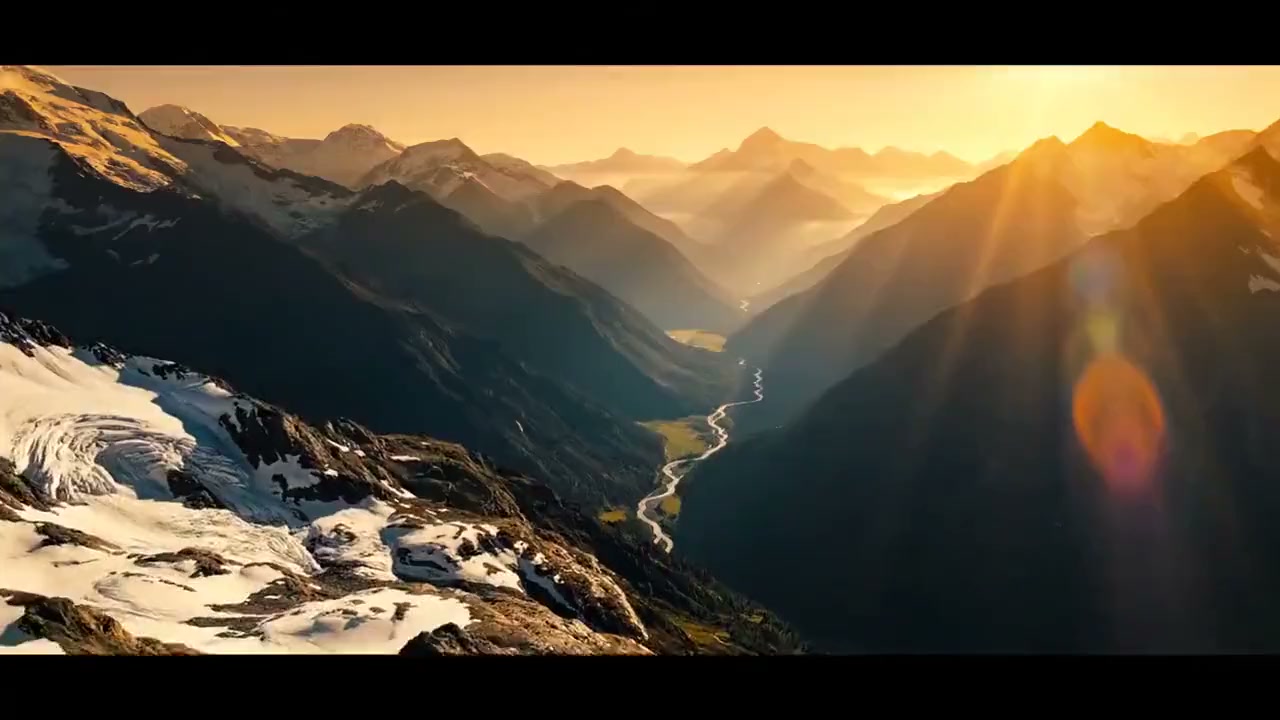
Ein neues Canvas kommt mit dem ersten Prompt und der ersten Generationsstrecke bereits vorbereitet und kann sofort erweitert werden.
Das erste Ergebnis kann direkt in Bearbeitungen, Bewegung oder Alternativen weitergeführt werden, ohne den Graphen neu aufzubauen.
Prompts, Uploads, Ableitungen und Verlauf bleiben im selben Studio verbunden, statt über mehrere Tools verteilt zu sein.
Öffne eine vorhandene Leinwand, erstelle einen neuen Start-Workflow oder kehre zur Anleitung zurück.
Grundlagen kennenlernen
Dein nächster Canvas-Platz 1
Dein nächster Canvas-Platz 2
Dein nächster Canvas-Platz 3
Dein nächster Canvas-Platz 4
Dein nächster Canvas-Platz 5
Dein nächster Canvas-Platz 6
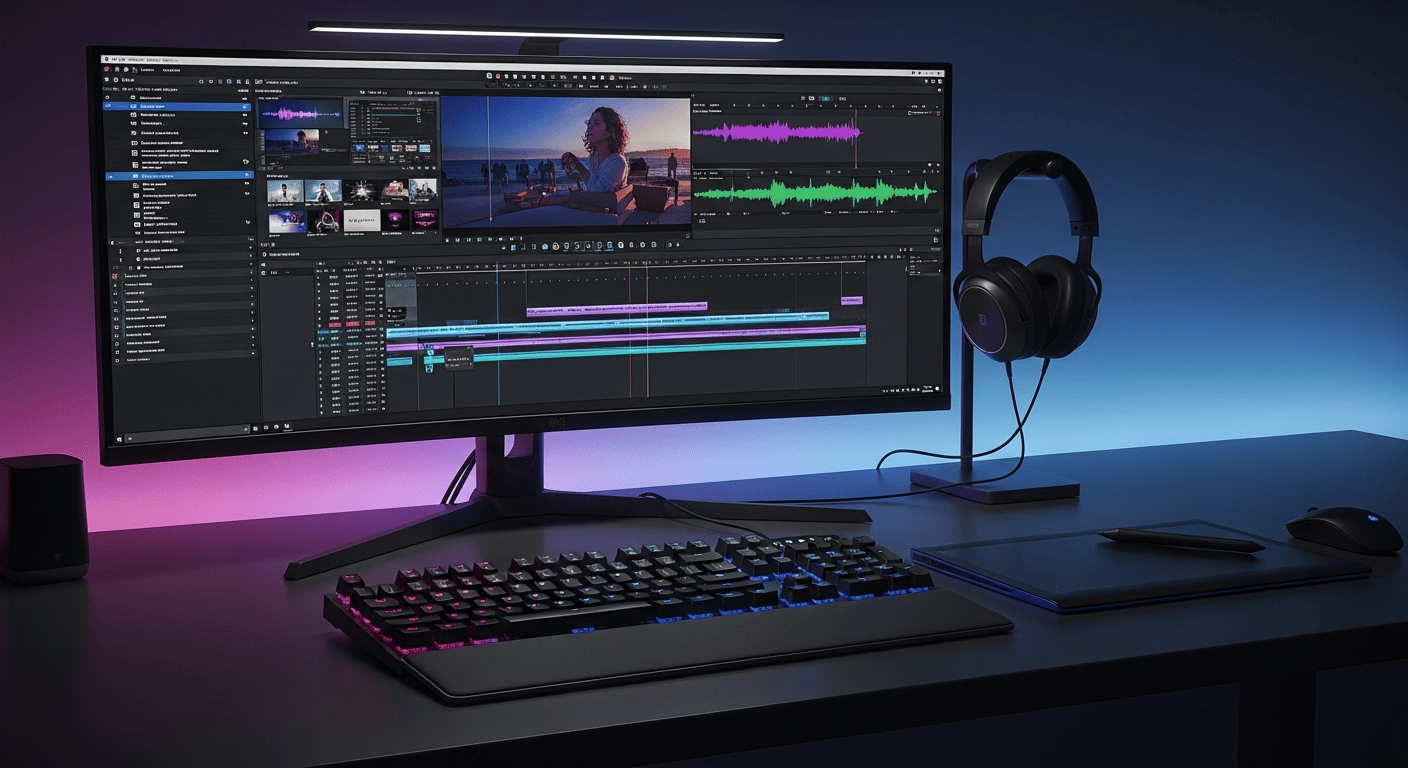
Öffnen Sie eine vorbereitete Beispiel-Canvas mit bereits verbundenen Prompt-, Upload-, Bild- und Videoknoten, um das Arbeitsmodell sofort zu verstehen.
Die Guide-Canvas zeigt exakt das gleiche Bedienmodell wie der echte Workspace, nur mit einer bereits vorbereiteten Startstrecke.
Sie können direkt im Startfeld schreiben oder ein Bild bzw. Video hochladen, um den ersten Quellknoten zu setzen.
Fügen Sie Prompt-, Upload-, Bild- und Videoknoten hinzu und verbinden Sie sie so, dass jedes Ergebnis den nächsten Schritt speist.
Jeder Generationsknoten behält eigene Einstellungen, sodass sich Zweige unabhängig voneinander entwickeln können.
Fertige Ergebnisse werden wieder zu neuem Quellmaterial, und gespeicherte Projekte lassen sich jederzeit erneut öffnen.