VisioArt

Espace de travail créatif

AI Studio

Créer

  • Image vers Vidéo
  • Texte vers Vidéo
  • Vidéo vers Vidéo
  • Texte vers Image
  • Éditeur d'Images IA

Explorer

  • Générateurs d'images
  • Effets Vidéo
  1. Effets Vidéo
  2. Créez votre propre AI Happy Smile
Commencer Gratuitement
Effet

Créez votre propre AI Happy Smile

AI Eye ZoomAI Fairy GeneratorHair Color ChangeAI Hair GrowthAI Mermaid FilterAI Muscle GeneratorAI Photo Booth VideoAI WerewolfMicro BeastsMorph Skin Video EffectSymbiote Hero VideoProduct Ad VideoAI Patch GeneratorAI Age Change FilterAI Body EditorAI Headshot GeneratorAI Emoji GeneratorAI Caricature Generator

AI Happy Smile commence avec 1 image requise et un prompt préparé afin de clarifier les sources requises. Le parcours par défaut utilise seedance, les formats 16:9 / 9:16 / 1:1 et les durées 5 / 8s.

Sélection du modèle
Télécharger des images
Requis avant la génération : 1 image.
Connectez-vous pour téléverser

Les sources téléversées sont enregistrées dans votre espace de travail avant la génération. Connectez-vous d'abord pour garder l'image source liée à la tâche.

Ratio d'aspect
Crédits requis:
28 crédits

Aperçu Vidéo

Voir un exemple de AI Happy Smile
Vidéo exemple - Créez votre propre vidéo générée par IA
Aperçu: AI Happy Smile
AI Happy Smile
Voir un exemple de AI Happy Smile
Aperçu: AI Happy Smile

Voir un exemple de AI Happy Smile

AI Happy Smile commence avec 1 image requise et un prompt préparé afin de clarifier les sources requises. Le parcours par défaut utilise seedance, les formats 16:9 / 9:16 / 1:1 et les durées 5 / 8s.

Workflow d’entrée préparé
AI Happy Smile commence avec 1 image requise et un prompt préparé afin de clarifier les sources requises.
Contrôles adaptés au modèle
Le parcours par défaut utilise seedance, les formats 16:9 / 9:16 / 1:1 et les durées 5 / 8s.
Direction propre à l’effet
AI Happy Smile commence avec 1 image requise et un prompt préparé afin de clarifier les sources requises. Le parcours par défaut utilise seedance, les formats 16:9 / 9:16 / 1:1 et les durées 5 / 8s.
Aperçu avant génération
Utilisez l’aperçu local pour vérifier mouvement, cadrage et traitement visuel avant de dépenser des crédits.

More generators

More AI video generators

Compare adjacent video effects before refining the prompt, upload, model, or format for this workflow.

Browse all effects
AI Eye Zoom
VideoAppearance

AI Eye Zoom

1 image upload · 5-8s video · 16:9 / 9:16 / 1:1

AI Fairy Generator
VideoAppearance

AI Fairy Generator

1 image upload · 5-8s video · 16:9 / 9:16 / 1:1

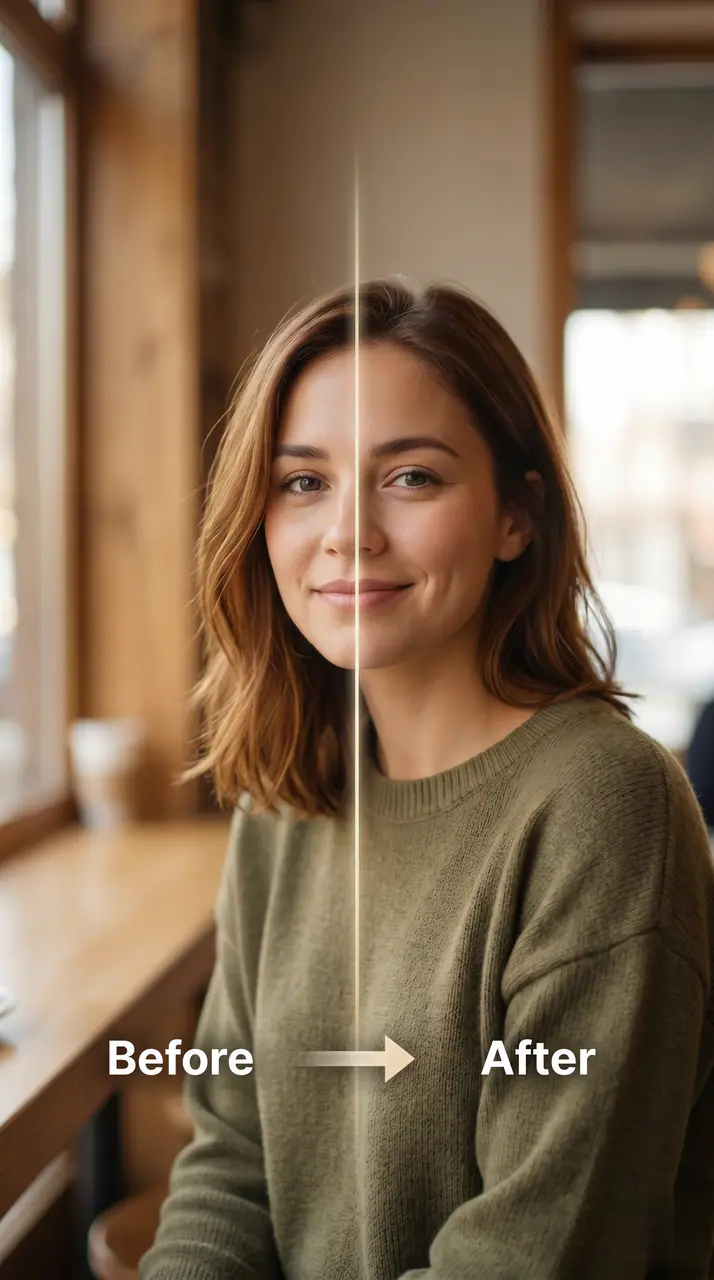
Hair Color Change
VideoAppearance

Hair Color Change

1 image upload · 5-8s video · 16:9 / 9:16 / 1:1

AI Hair Growth
VideoAppearance

AI Hair Growth

1 image upload · 5-8s video · 16:9 / 9:16 / 1:1

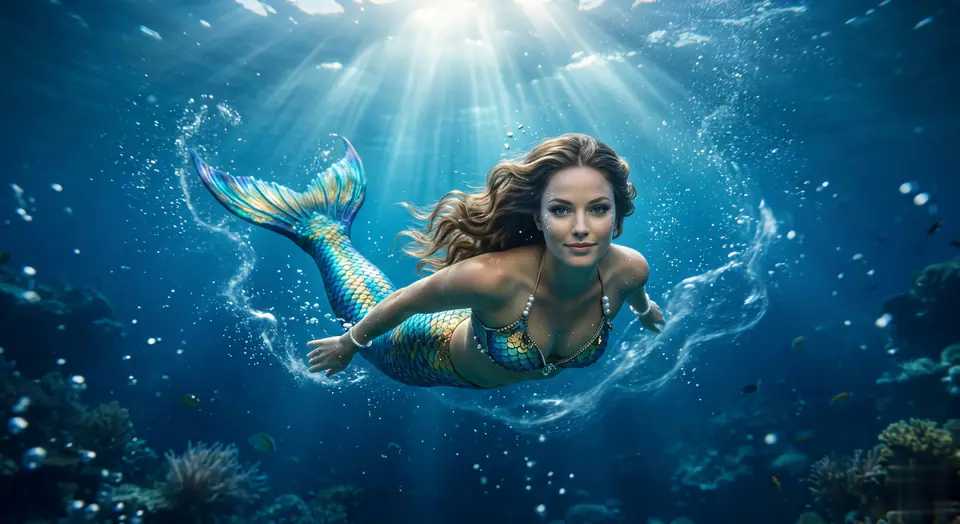
AI Mermaid Filter
VideoAppearance

AI Mermaid Filter

1 image upload · 5-8s video · 16:9 / 9:16 / 1:1

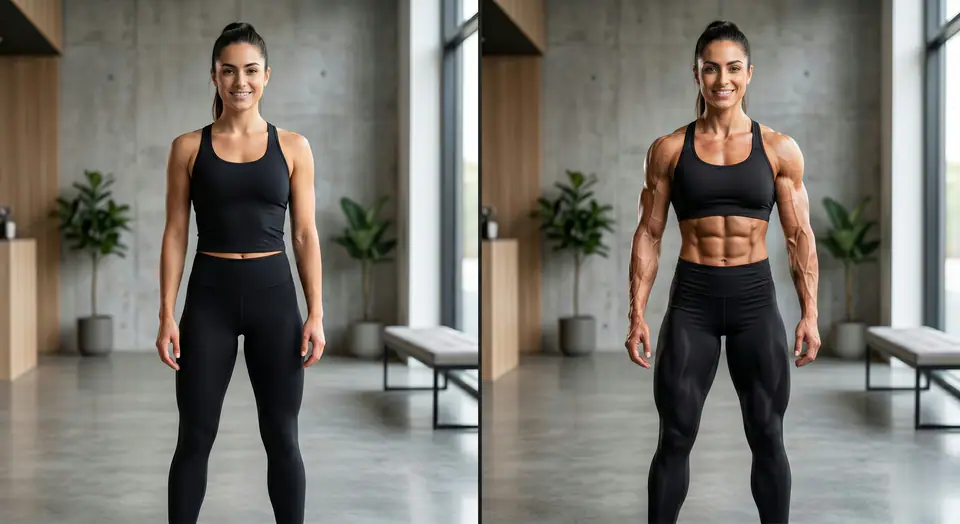
AI Muscle Generator
VideoAppearance

AI Muscle Generator

1 image upload · 5-8s video · 16:9 / 9:16 / 1:1

Quick answer

AI Happy Smile: what it does and when to use it

AI Happy Smile is an AI video effect generator for creating a focused video effect from prepared prompt and upload controls. AI Happy Smile commence avec 1 image requise et un prompt préparé afin de clarifier les sources requises. Le parcours par défaut utilise seedance, les formats 16:9 / 9:16 / 1:1 et les durées 5 / 8s. Use it when you need a fast, specific clip concept for social, ads, creator content, or campaign review.

1 image upload required16:9 / 9:16 / 1:1 ratiosseedance28 starting credits
Workflow
AI video effect generator
Inputs
1 image upload required
Default model
seedance
Aspect ratios
16:9 / 9:16 / 1:1 ratios
Duration presets
5s / 8s
Starting credits
28 starting credits

Comment Ça Marche

Processus en 3 Étapes Simples

Créer cet effet: AI Happy Smile.

1
Préparer les sources
Consultez AI Happy Smile et fournissez 1 image requise avec un sujet net et un cadrage exploitable.
2
Vérifier les réglages
Confirmez seedance, choisissez 16:9 / 9:16 / 1:1 et une durée 5 / 8s.
3
Générer et contrôler
Créez le clip, vérifiez la cohérence du sujet et du mouvement, puis modifiez une seule entrée à la fois.
Créer cet effet

Questions Fréquemment Posées

Questions Fréquemment Posées

Réponses pratiques pour créer AI Happy Smile.

AI Happy Smile commence avec 1 image requise et un prompt préparé afin de clarifier les sources requises. Le parcours par défaut utilise seedance, les formats 16:9 / 9:16 / 1:1 et les durées 5 / 8s.

1 image requise

seedance; 16:9 / 9:16 / 1:1; 5 / 8s.

Oui. Conservez la direction du preset, puis affinez le sujet, le mouvement, la caméra, la lumière ou la sortie.

Vérifiez la cohérence du sujet, le mouvement, le cadrage, les artefacts et l’adaptation au canal visé.

Oui, si votre offre autorise cet usage et si vous détenez les droits nécessaires sur chaque référence importée.

Best uses

Best uses for AI Happy Smile

Créez votre propre AI Happy Smile works best when the brief has a clear subject, output format, and review goal. The strongest results usually come from concrete prompt language, clean references, and one or two controlled variables per generation pass.

Creative direction tests
Use AI Happy Smile to see whether a concept is worth deeper production before committing design or editing time.
Campaign and content variants
Generate quick variants for ads, social publishing, landing-page visuals, creator content, or client review.
Focused effect production
Create a specific transformation or trend-style clip from a prepared prompt and upload pattern.

Generator guide

Before you generate

Review the preset before changing it
Preset-led effects already include the core motion direction, so extra prompt text should refine rather than replace it.
Prepare required references
This workflow expects 1 image upload, so upload clean source media before generation.
Match the publishing format
Choose 16:9 / 9:16 / 1:1 based on whether the result is meant for social posts, ads, landing pages, or review handoff.
Workflow d’entrée préparé
AI Happy Smile commence avec 1 image requise et un prompt préparé afin de clarifier les sources requises.

Créez votre propre AI Happy Smile

AI Happy Smile commence avec 1 image requise et un prompt préparé afin de clarifier les sources requises. Le parcours par défaut utilise seedance, les formats 16:9 / 9:16 / 1:1 et les durées 5 / 8s.

Créer cet effetExplorer Plus d'Effets

Vérifiez l’aperçu, les entrées requises, le modèle et les réglages de sortie avant de générer.

VisioArtVisioArt

Creez des videos MP4 IA a partir de texte, d images et de workflows guides.

S'inscrire
Produit
  • Générateurs d'images
  • Éditeur d'images AI
  • Texte en Image
  • Image en Vidéo
  • AI Photo en Vidéo
  • Texte en Vidéo
  • Vidéo en Vidéo
  • Compression vidéo
  • Générateur de vidéos AI
Effets vidéo
  • Tous les effets vidéo
Modèles Vidéo
  • Sora 2
  • Sora 2 Pro
  • Wan 2.5
  • Wan 2.6
  • Wan 2.7
  • HappyHorse 1.0
  • Gemini Omni
  • Veo 3.1
  • Veo 3.1 Fast
  • Kling AI
  • Kling 3.0
  • Kling 2.6
  • Seedance
  • Seedance 2
  • Seedance 2 Fast
Modèles Image
  • Seedream 4
  • Seedream 4.5
  • Seedream 5 Lite
  • Nano Banana
  • GPT Image 2
  • GPT-4o Image
  • Qwen Image
  • Qwen Image 2
  • Imagen 4
  • Midjourney
  • Grok Imagine
  • Flux 2
  • Z-Image
Support
  • Documentation
  • Blog
  • Journal des modifications
  • Contact
Mentions légales
  • Politique de cookies
  • Politique de confidentialité
  • Politique de remboursement
  • Conditions d'utilisation
© 2026 VisioArt. Tous droits réservés.