

圖片
決定方向前,先比較清楚的主體、易讀的構圖和實用的輸出效果。
圖像生成器
上傳帶濾鏡的照片,生成更自然的色彩與質感版本,方便後續編輯和內容發布。
圖像工具
探索適用於提示詞、參考圖、照片編輯和模型比較的相關工作流程。
 other
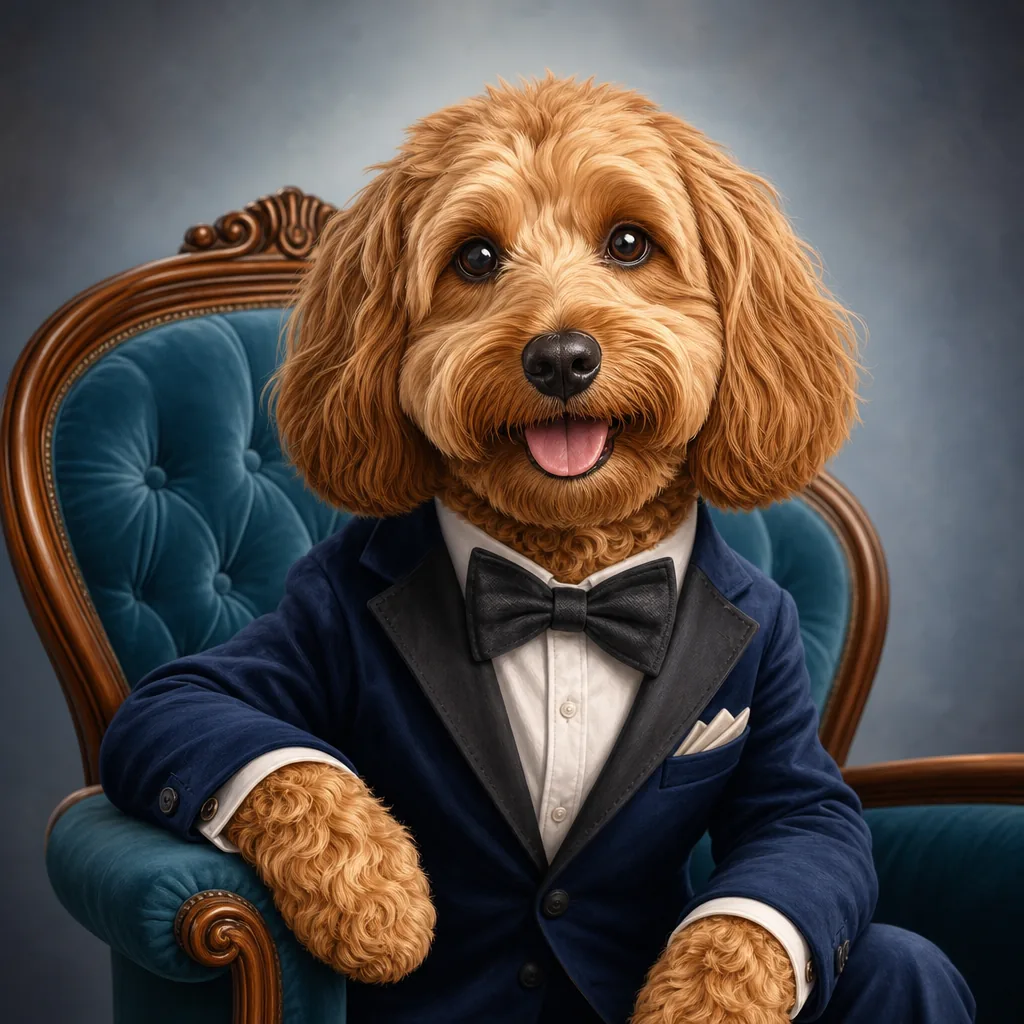
otherAI 誇張漫畫頭像生成器:上傳一張照片,套用預設提示詞,再在 VisioArt 中調整生成結果。
 other
other90 年代濾鏡:上傳一張照片,套用預設提示詞,再在 VisioArt 中調整生成結果。
 other
otherAI 極光濾鏡:上傳一張照片,套用預設提示詞,再在 VisioArt 中調整生成結果。
 other
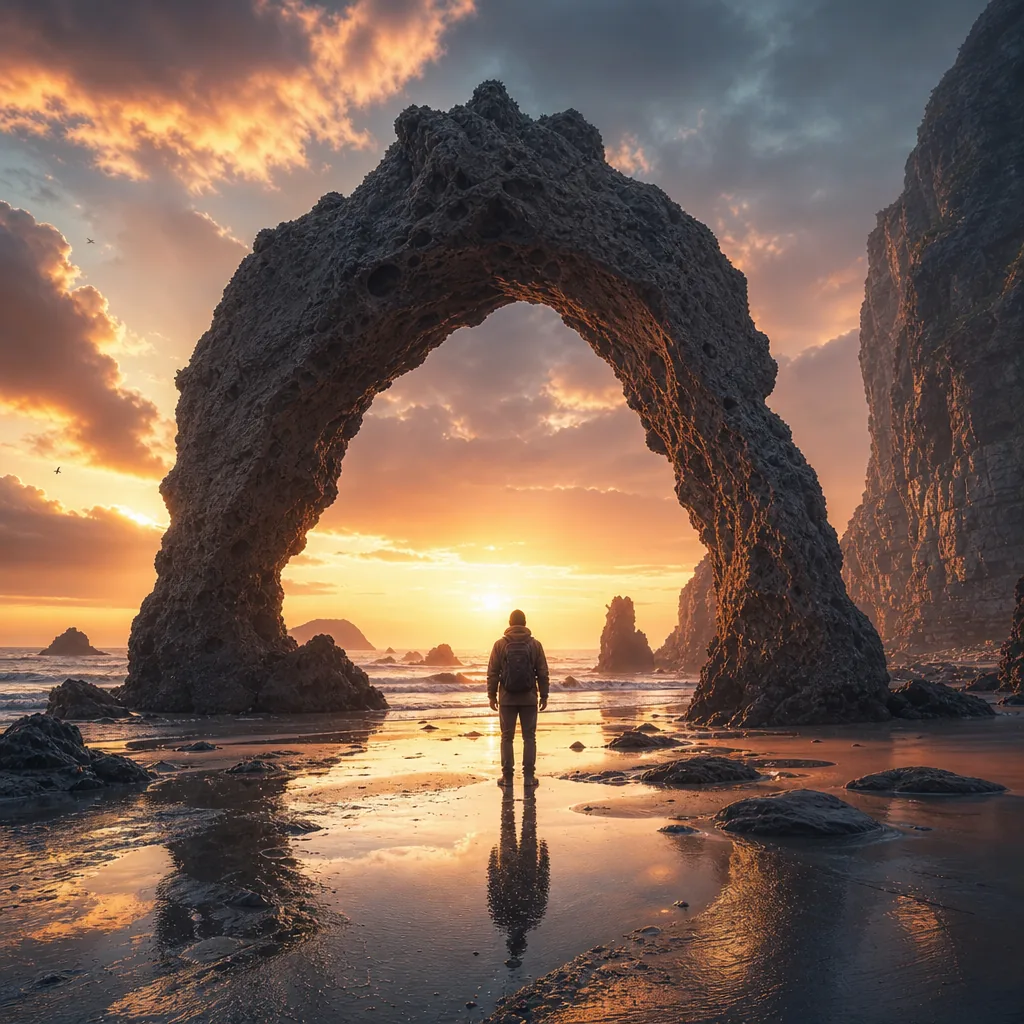
otherAI 電影感攝影:用一句話描述你的想法,預設提示詞負責風格,再在 VisioArt 中調整生成結果。
 other
otherAI 黏土濾鏡:用一句話描述你的想法,預設提示詞負責風格,再在 VisioArt 中調整生成結果。
 other
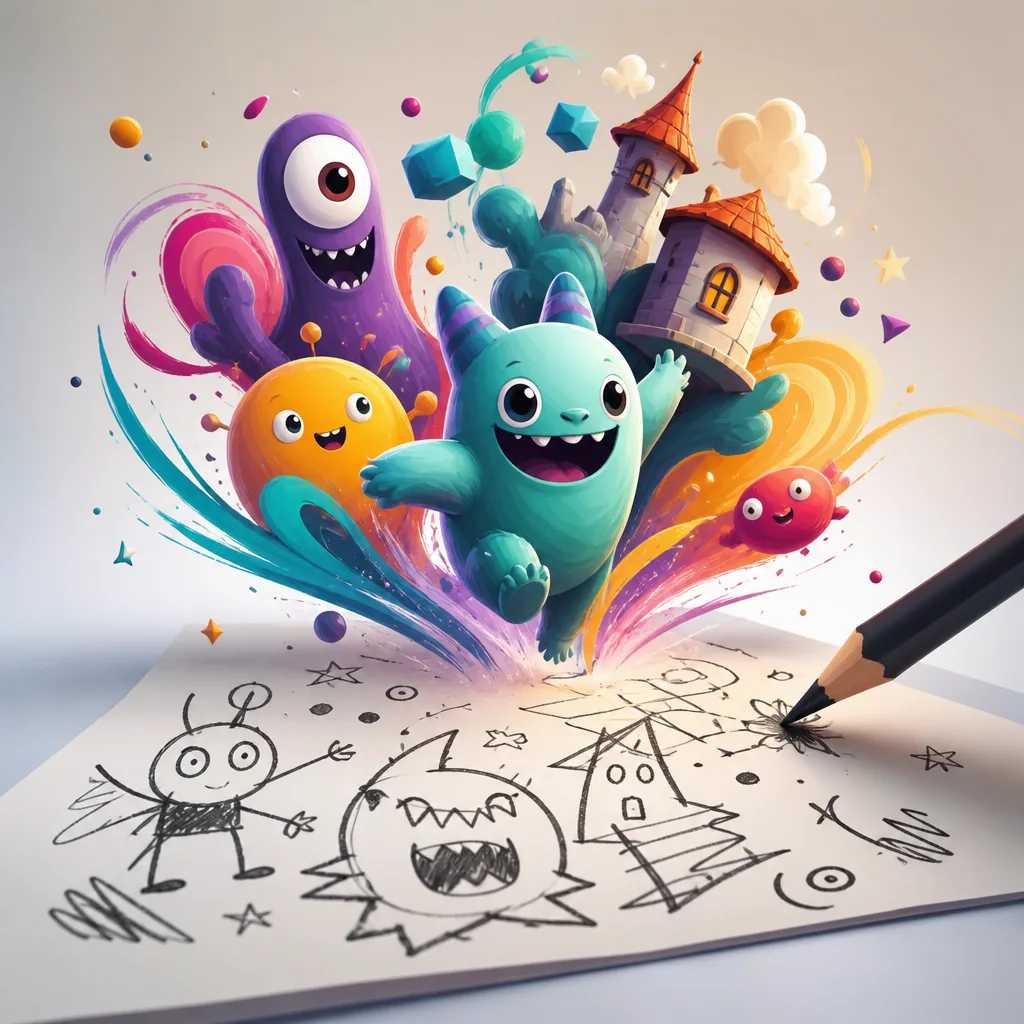
otherAI 靈魂畫手塗鴉:上傳一張照片,套用預設提示詞,再在 VisioArt 中調整生成結果。
快速解答
上傳帶濾鏡的照片,生成更自然的色彩與質感版本,方便後續編輯和內容發布。
圖像生成器
繼續調整前,先檢查視覺方向、提示詞契合度和輸出品質。
使用方法
透過這些檢查,讓工作流程保持清楚、可重複,並便於創意審核。
照片濾鏡還原:上傳一張照片,套用預設提示詞,再在 VisioArt 中調整生成結果。
透過這些檢查,讓工作流程保持清楚、可重複,並便於創意審核。
繼續調整前,先檢查視覺方向、提示詞契合度和輸出品質。
決定方向前,先比較清楚的主體、易讀的構圖和實用的輸出效果。
圖像工具
需要準備來源圖、整理參考圖、比較模型或探索其他視覺方向時,可使用這些相關工作流程。
otherAI 誇張漫畫頭像生成器:上傳一張照片,套用預設提示詞,再在 VisioArt 中調整生成結果。
other90 年代濾鏡:上傳一張照片,套用預設提示詞,再在 VisioArt 中調整生成結果。
otherAI 極光濾鏡:上傳一張照片,套用預設提示詞,再在 VisioArt 中調整生成結果。
otherAI 電影感攝影:用一句話描述你的想法,預設提示詞負責風格,再在 VisioArt 中調整生成結果。
otherAI 黏土濾鏡:用一句話描述你的想法,預設提示詞負責風格,再在 VisioArt 中調整生成結果。
otherAI 靈魂畫手塗鴉:上傳一張照片,套用預設提示詞,再在 VisioArt 中調整生成結果。
 other
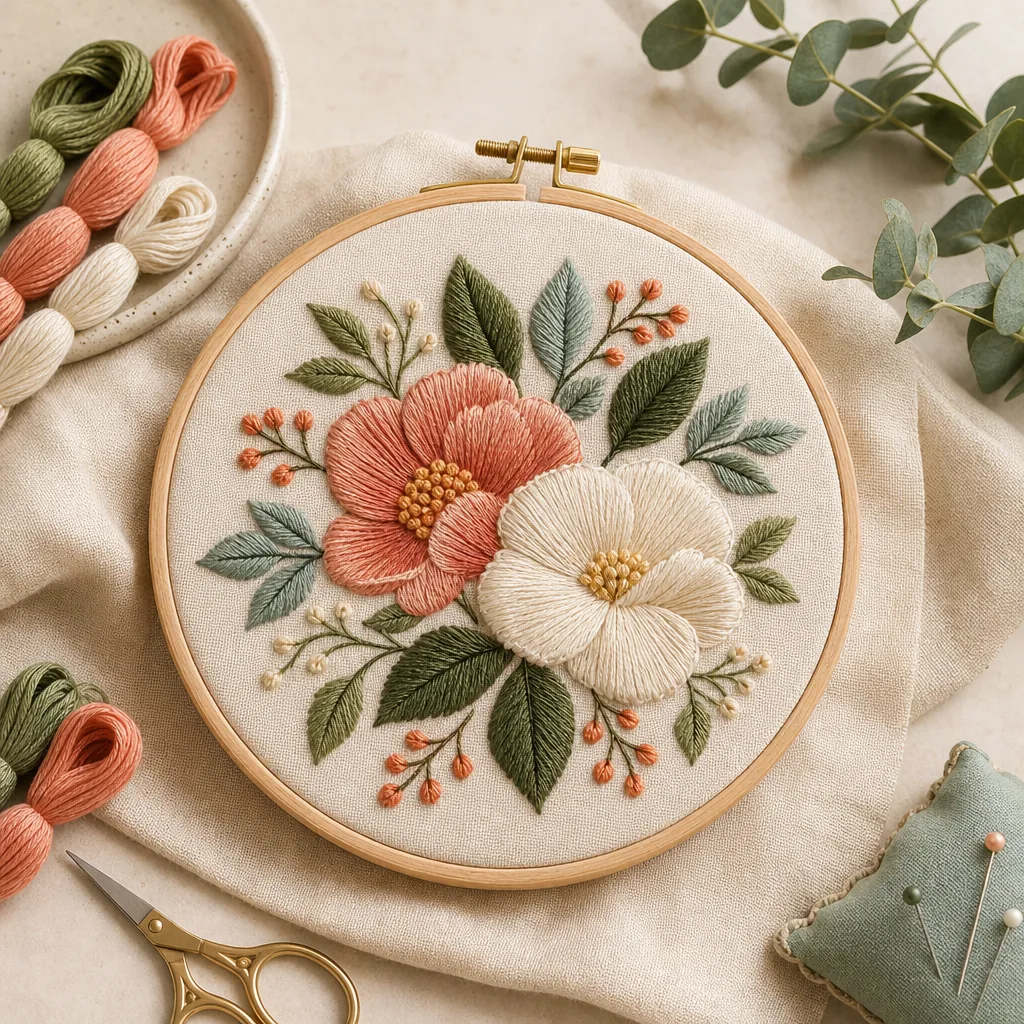
otherAI 刺繡生成器:上傳一張照片,套用預設提示詞,再在 VisioArt 中調整生成結果。
 other
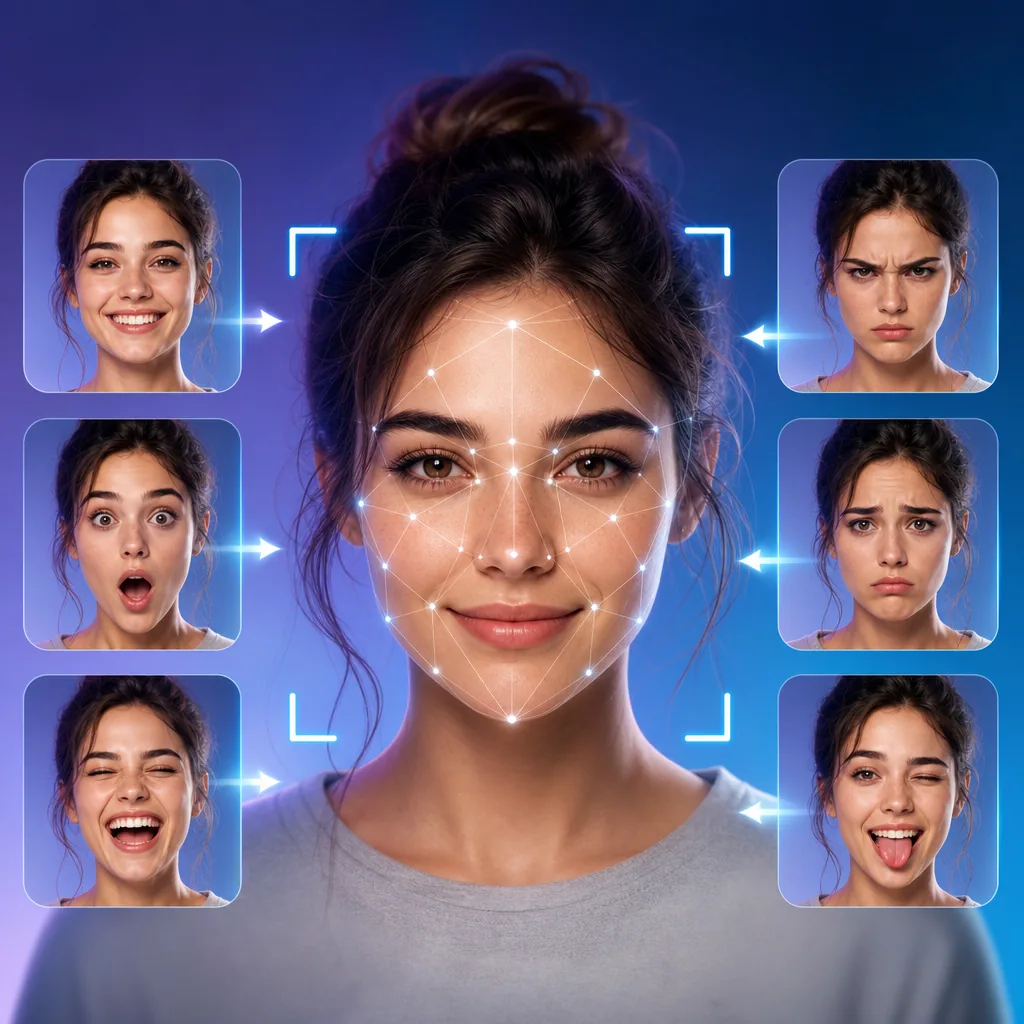
otherAI 表情修改:上傳一張照片,套用預設提示詞,再在 VisioArt 中調整生成結果。
核心功能
決定方向前,先比較清楚的主體、易讀的構圖和實用的輸出效果。
決定方向前,先比較清楚的主體、易讀的構圖和實用的輸出效果。
決定方向前,先比較清楚的主體、易讀的構圖和實用的輸出效果。

決定方向前,先比較清楚的主體、易讀的構圖和實用的輸出效果。

決定方向前,先比較清楚的主體、易讀的構圖和實用的輸出效果。
選擇它的理由
照片濾鏡還原:上傳一張照片,套用預設提示詞,再在 VisioArt 中調整生成結果。
照片濾鏡還原:上傳一張照片,套用預設提示詞,再在 VisioArt 中調整生成結果。
照片濾鏡還原:上傳一張照片,套用預設提示詞,再在 VisioArt 中調整生成結果。
照片濾鏡還原:上傳一張照片,套用預設提示詞,再在 VisioArt 中調整生成結果。
照片濾鏡還原:上傳一張照片,套用預設提示詞,再在 VisioArt 中調整生成結果。
生成器指南
透過這些檢查,讓工作流程保持清楚、可重複,並便於創意審核。
上傳帶濾鏡的照片,生成更自然的色彩與質感版本,方便後續編輯和內容發布。
探索適用於提示詞、參考圖、照片編輯和模型比較的相關工作流程。
決定方向前,先比較清楚的主體、易讀的構圖和實用的輸出效果。
繼續調整前,先檢查視覺方向、提示詞契合度和輸出品質。
常見問題